


Visual Studio调试项目遇到错误:“MsixPackage配置文件未找到”
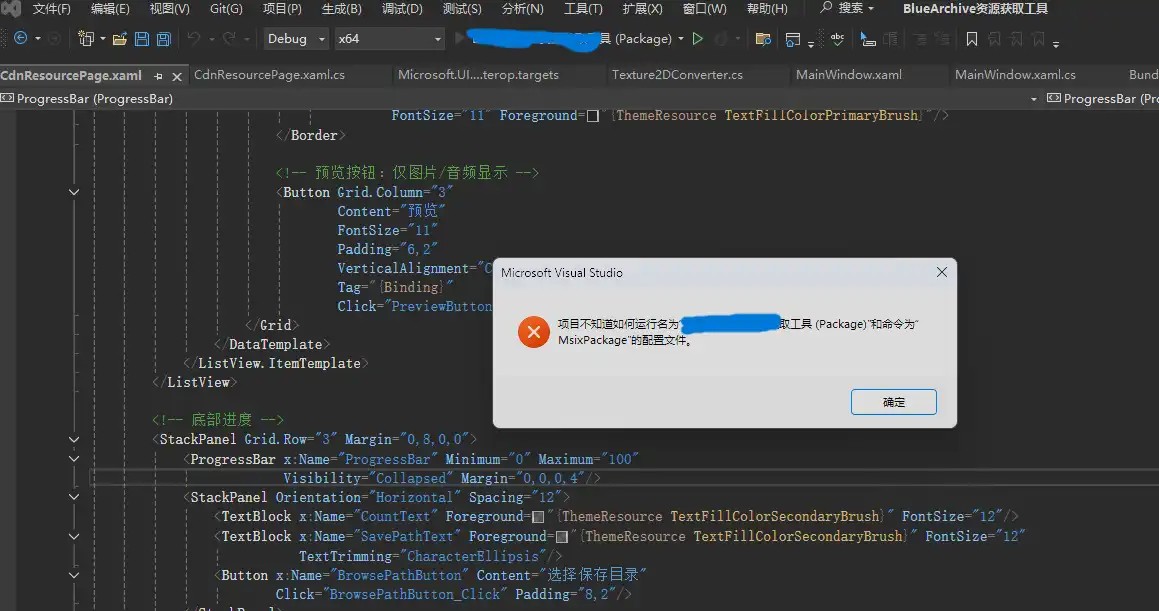
屏幕上的错误消息弹出窗口显示:“项目不知道如何使用名为 '* (我的项目名) (Package)' 的配置文件以及命令 'MsixPackage' 进行运行。”我不知道该怎么解决。这个问题在我关闭并重新打开编辑器并尝试调试输出时会出现。有人知道怎么解决吗?
解决方案
这通常发生在WinUI 3 + .NET 8项目中,当Visual Studio重新打开解决方案后失去MSIX调试配置时。
问题主要与启动/调试配置文件变得无效或损坏有关。
尝试以下步骤
1.设置正确的启动项目
在 解决方案资源管理器:
- 右键点击你的主WinUI应用项目
- 点击:
Set as Startup Project
确保选择:
MyProject
而不是:
MyProject (Package)
2.清理临时Visual Studio文件
请完全关闭Visual Studio。
然后从你的解决方案目录中删除以下文件夹:
.vs
bin
obj
你也可以通过终端快速移除它们:
Remove-Item -Recurse -Force .vs, bin, obj
或者在文件资源管理器中手动删除。
之后:
- 重新打开Visual Studio
- 重建解决方案
- 再次尝试调试
3.检查调试目标/配置文件
有时重新打开后,Visual Studio会恢复错误的启动配置。
在顶部工具栏,如果你看到:
MsixPackage
请将其改为:
- Local Machine
- Project
- 或者常规应用启动配置文件
具体取决于下拉菜单中显示的内容。
4.验证所需工作负载是否安装
打开:
Visual Studio Installer -> Modify
确保已安装以下内容:
- .NET Desktop Development
- Windows App SDK / WinUI 3工具
- MSIX Packaging Tools
5.重新生成包配置(如果仍然损坏)
有时包项目会损坏。
你可以尝试:
- 卸载/重新加载
(Package)项目 - 或重新创建打包项目
同样确认你的 .csproj 包含类似如下的内容:
<WindowsPackageType>MSIX</WindowsPackageType>
之所以会这样
这在以下情况相当常见:
- WinUI 3
- Windows App SDK
- .NET 8
因为Visual Studio会自动生成MSIX启动配置,而它们在以下情况之后有时会出错:
- 重新打开IDE
- SDK更新
- 重命名/移动解决方案
- 崩溃
- 清理文件
在大多数情况下,删除 .vs、bin、和 obj 再加上重置启动项目就能解决。
站内所有文章版权归属LeftHeroAI导航站,无授权禁止任何主体转载、抄袭、复制内容,亦不得私自架设镜像站点。一经侵权,本站将通过法律途径追责。
相关文章






汇集全球数千款 AI 工具,每日持续更新,配套 AI 开发学习资源,轻松用 AI 提升工作效率。快捷键 Ctrl+D/⌘+D 一键收藏本站。