


无法向VS Code添加自定义终端配置文件
我正在使用VS Code 1.63.2,我想添加并链接一个包含Python + Jupyter的自定义PowerShell。下面是我所做的:
{
    "terminal.integrated.profiles.windows": {
        "pythonShell": {
            "path" : "%SystemRoot%\\path\\to\\powershell.exe",
            "args" : [
                "-NoExit",
                "-Command ",
                "$env:path = 'C:\\path\\env;C:\\path\\env\\Scripts;' + $env:path"
            ]
        }
    },
    "terminal.integrated.defaultProfile.windows": "pythonShell"
}
但随后在 "pythonShell" 上我遇到了这个错误:
值不可接受。有效值:PowerShell、Command Prompt、JavaScript Debug Terminal。
解决方案
在PowerShell设置中,你可以添加配置文件,默认你会看到一组终端类型,例如 Windows PowerShell、Developer Command Prompt for VS 18 等等。
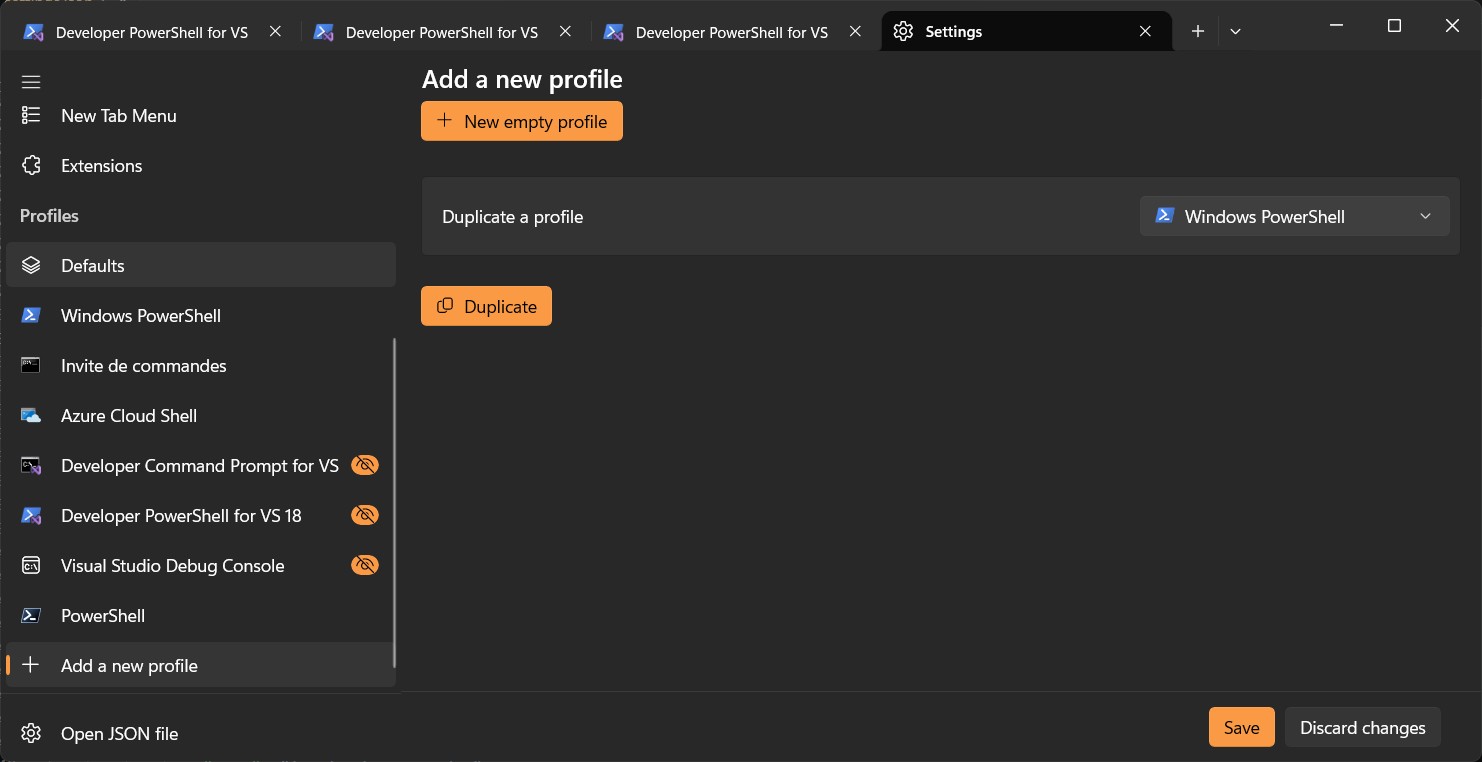
在这里你可以添加你自己的配置文件,使用 pythonShell 的可执行文件。
并且要将其设为默认值,你可以在 Startup 选项卡中更改默认配置,PowerShell将启动该配置。
设置保存后,VS Code将在打开 powershell 控制台时启动 pythonshell。
备选方案1
当你尝试使用的自定义配置文件尚未保存到 settings.json 文件中时,就会出现 Value is not accepted 错误信息。
请先配置自定义配置文件,将更改保存到settings.json,然后再配置 terminal.integrated.defaultProfile.windows。
或者,你可以在保存 settings.json 之前先添加自定义配置文件并配置默认配置。修改应生效。如果没有,请关闭VS Code再重新打开。
备选方案2
我找到了一个环境方面的变通办法。
我使用命令 $PROFILE 来查找配置文件指向的位置。
$PROFILE.CurrentUserCurrentHost
这给了我一个空的 .ps1 文件。在这个文件中,我添加了我的环境:
$env:path = 'C:\\path\\env;C:\\path\\env\\Scripts;' + $env:path
现在我的环境已经自动添加好了。
这可能不是最好的解决方案,未必适用于所有情况,但就我现在要做的来说,暂时还可以。
相关文章