


如何在VS Code中设置默认工作区?
我刚刚从IntelliJ IDEA那边过来,想尽量模仿那里的功能。打开那个IDE时,所谓的“子窗口”正好在我想要的位置。如何让VS Code自行配置成那样的默认“布局”?我不想每次打开IDE都重新调整外观。
我在settings.json里把 "window.restoreWindows": "preserve" 设置好了,但这并没有按我想要的方式工作。如果我用Cmd+Q退出VS Code,它会记住窗口的布置方式;但如果我在退出IDE之前把所有文件夹都正确关闭,退出后却完全不起作用。我必须确保外观符合我的期望,然后才按Cmd+Q,它才会记住。就算如此——也只是第一次打开时起作用。如果我点击File | New Window,它根本不会呈现正确的布局。那种情况下只是空白布局,我并不想要。
那么,如何让VS Code的工作方式更像IntelliJ IDEA呢?
这是我打开新窗口时希望VS Code的样子:
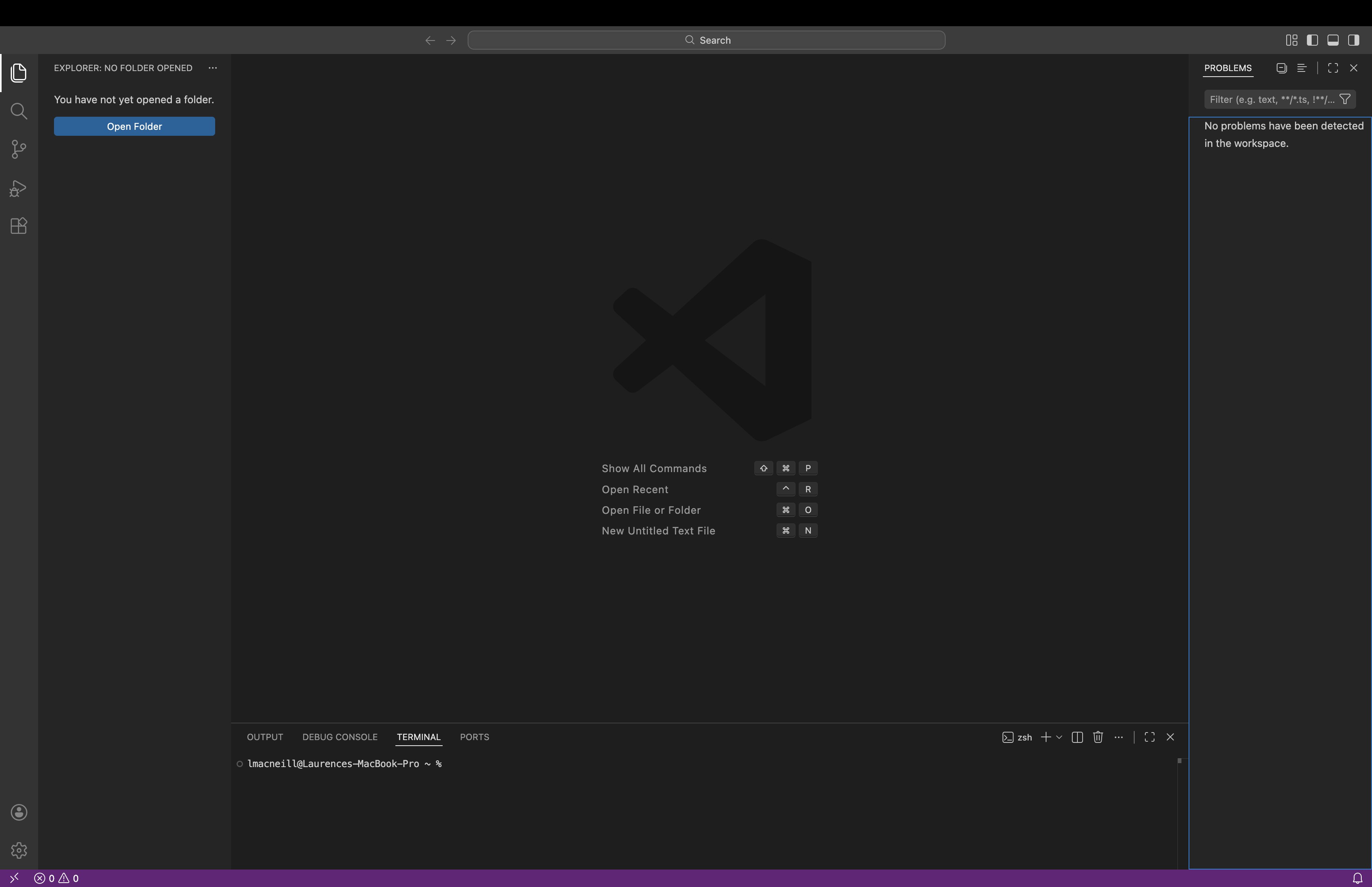
而其实打开新窗口时的样子是这样的:
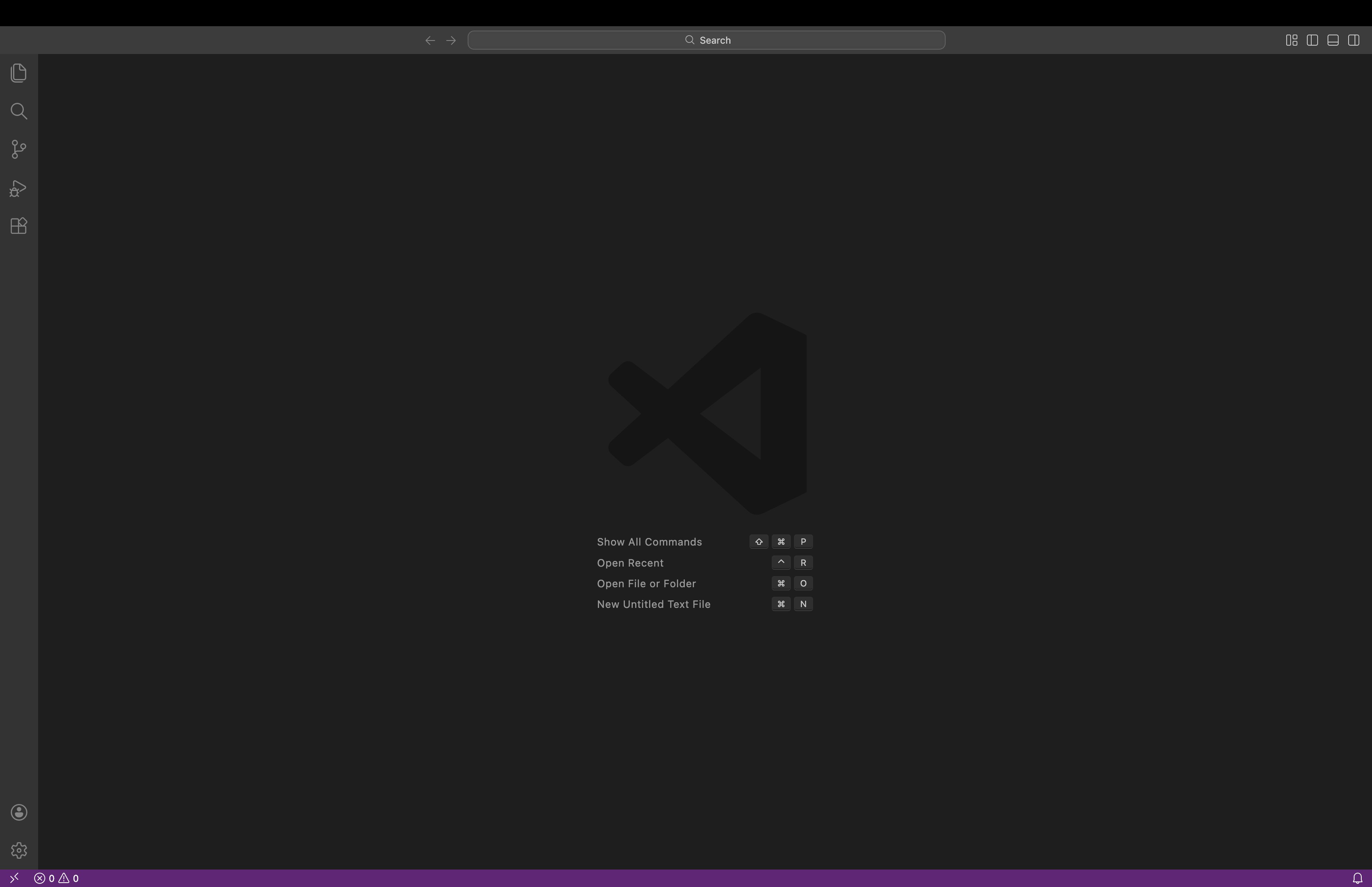
怎么才能让它默认显示成第一种呢?我在这里读了很多帖子,但他们推荐的东西都没起作用。有没有办法保存一个默认工作区?
解决方案
编辑: 所以——我刚刚注意到,不管你怎么操作,vscode都会记住你之前的布局,即使使用Ctrl+Q。
这对你来说不管用吗?
编辑2:
抱歉,之前理解错了。我刚刚才意识到你说的是在使用“文件” => “新建窗口”打开额外窗口时,vscode的表现不正常。
在我看来,这看起来像是一个bug,所以你可能想在vscode的仓库里提一个issue:https://github.com/microsoft/vscode/issues
~~我刚刚试了一下,似乎对我来说效果很好:
- 点击“自定义布局...”按钮——它在右上角,应该看起来像三个窗口(但在我看来更像三个乐高砖块)
- 把布局调整成你喜欢的样子
- 按CTRL+Q关掉vscode
- 重新打开vscode
- 注意到你的自定义设置会持续
右上角也有专门的按钮,用来直接切换两个侧边栏的可见性。当然,你也可以使用这些按钮。~~
站内所有文章版权归属LeftHeroAI导航站,无授权禁止任何主体转载、抄袭、复制内容,亦不得私自架设镜像站点。一经侵权,本站将通过法律途径追责。
相关文章






汇集全球数千款 AI 工具,每日持续更新,配套 AI 开发学习资源,轻松用 AI 提升工作效率。快捷键 Ctrl+D/⌘+D 一键收藏本站。